什么是計算機語言設置及其在Windows 10系統中的調整方法
什么是計算機語言設置?
計算機語言設置,通常指的是操作系統的語言偏好設置,它決定了用戶界面的顯示語言、日期時間格式、數字和貨幣符號、鍵盤布局以及區域特定的排序規則等。這項設置旨在讓計算機能夠適應不同國家和地區的用戶使用習慣,提供更加本地化的體驗。它不僅影響系統自身的菜單、對話框和幫助文件,也會對許多應用程序的默認語言行為產生影響。
在Windows 10上更改系統語言偏好設置的步驟
如果您需要在Windows 10計算機上更改系統的顯示語言或區域格式,請按照以下步驟操作:
注意: 更改顯示語言可能需要從Microsoft Store下載相應的語言包,部分版本(如家庭中文版)可能不支持添加新的顯示語言。
1. 打開設置菜單:
點擊屏幕左下角的“開始”按鈕,然后選擇齒輪狀的“設置”圖標,或直接使用快捷鍵 Win + I。
2. 進入“時間和語言”設置:
在打開的“Windows 設置”窗口中,點擊“時間和語言”選項。
3. 選擇“語言”選項卡:
在左側菜單中選擇“語言”。
4. 添加首選語言:
在“首選語言”區域下方,點擊“添加語言”按鈕。
在彈出的列表中,瀏覽或搜索您想要添加的語言(例如“英語(美國)”或“日語”),選中后點擊“下一步”。
在下一個界面,您可以選擇安裝該語言包的功能(推薦勾選“設置為我的顯示語言”),然后點擊“安裝”。系統將開始下載并安裝語言包。
5. 設置顯示語言:
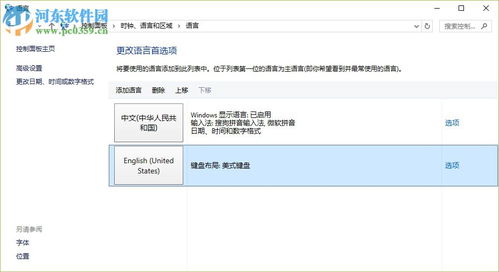
語言包安裝完成后,該語言會出現在首選語言列表中。將其向上拖動至列表頂部,或點擊它然后選擇“上移”,以確保其成為第一選項。
點擊該語言,選擇“選項”,您可以進一步下載手寫、語音等附加功能。
關鍵步驟:確保在語言條目下,將“Windows顯示語言”設置為剛添加的語言。
6. 注銷并重新登錄:
更改顯示語言后,系統會提示您注銷當前賬戶。請保存好所有工作,然后注銷并重新登錄,更改才會完全生效。
7. 調整區域格式(可選):
如果您只想更改日期、時間、數字的顯示格式,而不改變界面語言,可以在“時間和語言”設置中選擇左側的“區域”。
在“國家或地區”下拉菜單中選擇您所在的區域。
下方的“區域格式”可以單獨設置,例如您可以使用中文界面,但日期格式采用“英語(美國)”的樣式。
8. 更改鍵盤或輸入法(可選):
在“語言”頁面,點擊已添加的語言下的“選項”,可以添加或刪除該語言對應的鍵盤布局和輸入法。
通過以上步驟,您就可以成功更改Windows 10系統的語言環境和區域偏好。這能讓您的計算機操作體驗更符合您的個人習慣或所在地的文化規范。
如若轉載,請注明出處:http://www.xjgw.com.cn/product/75.html
更新時間:2026-01-06 02:01:39